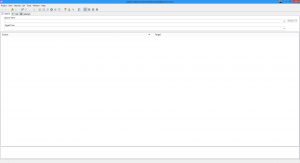
Ventana principal de Xbench
[youtube=http://www.youtube.com/watch?v=nB_HZwrdJKc]
Después de un largo periodo sin actualizar por varias razones (entre ellas, las vacaciones en el pueblo, en las que apenas he parado en casa), voy a añadir una nueva entrada sobre la utilización de Xbench para revisar y realizar el control de calidad en traducciones realizadas con Excel, un programa muy empleado en determinados sectores de la traducción.
Una pregunta que puede suscitar el título es: «¿Y qué es Xbench?». Pues bien, Xbench es una aplicación gratuita (aunque no de código abierto) que permite, entre otras funciones, realizar controles de calidad y gestionar terminología. Podemos llevar a cabo un control de calidad de una traducción (en formatos tan utilizados como el ttx de Tag Editor, archivos de SDLX, documentos en rtf de Logoport o documentos en formato XLIFF de Oracle, entre otros) y, a la vez, añadir una memoria de traducción (de nuevo, en una gran variedad de formatos, como pueden ser memorias de Wordfast, TMX o memorias de Deja Vu X) o glosarios al proyecto para que así el control de calidad sea máx exhaustivo. Se trata, sin duda, de una herramienta de gran utilidad para los traductores de la que volveré a hablar en futuras entradas. Como diría un profesor mío, es de agradecer que existan herramientas de esta calidad que sean gratuitas.
En esta entrada en concreto, describiré un proceso que tuve que repetir en varias ocasiones durante mi estancia en agencias de traducción. Había veces en que se recibía un archivo xls multilingüe en el cual, en la primera columna, figuraba el texto original, normalmente en inglés, mientras que en cada una de las siguientes columnas se añadía la traducción en un idioma. Así mismo, en la primera fila se indicaba el idioma correspondiente a cada columna a modo de título.
Puesto que el formato xls no ha sido diseñado con el propósito de utilizarlo para traducciones (es decir, no es bilingüe), no se puede llevar a cabo la revisión o el control de calidad con Xbench, por lo que en estos casos hay que recurrir a soluciones alternativas. Este método consiste en convertir el archivo xls a un txt bilingüe, que sí es reconocido por Xbench, mediante los siguientes pasos (tanto al principio como al final de la entrada incluyo un tutorial, en Youtube o en Screencast.com respectivamente, para que se vea de forma más gráfica):
- En Excel, escoger la columna del original y la del idioma de destino, sin incluir los títulos.
- A continuación, copiar las columnas y pegarlas en Word.
- En Word, seleccionar toda la tabla y buscar y reemplazar ^p, ^l y ^t (marcas de párrafo, saltos de línea y tabulaciones, respectivamente) y sustituirlas por espacios. Este paso normalmente no es necesario, excepto si hay saltos de línea o tabulaciones dentro de celdas (porque haya una gran cantidad de texto, por ejemplo).
- Todavía en Word, escoger toda la tabla y convertila en texto. En Word 2003, se consigue en Tabla > Convertir > Tabla en texto y, en Word 2010, en Herramientas de tabla > ficha Presentación > sección Datos > Convertir texto a.
- Como elemento separador, elegir Tabulaciones.
- Guardar el archivo en formato txt. En la ventana que aparece a continuación, elegir la opción Windows (predeterminada) y pulsar Aceptar.
Ahora basta con abrir Xbench, ir al menú Project, elegir New y, a continuación, pulsar el botón Add. Buscamos el archivo txt y lo arrastrasmos a la ventana. Aparecerá entonces una nueva ventana donde hay que marcar la casilla Ongoing translation (Traducción en curso). Conviene no olvidarse de este paso, pues sirve para que Xbench identifique el archivo como un documento bilingüe. Además, quitamos la casilla de verificación de Remove duplicates (Eliminar duplicados) para evitar que no se tengan en cuenta los segmentos repetidos.
Una vez llegados a este punto, podemos realizar el control de calidad seleccionando la pestaña QA. Después de escoger lo que queremos que se analice en la sección situada a la izquierda, se debe pulsar el botón Check Ongoing Translation (Comprobar traducción en curso) y ver los resultados.
Como parte del tutorial, y con el fin de enseñar algunas de las funciones de estre programa, he metido a propósito algunos errores en la traducción (como dobles espacios, errores de coherencia o diferencias en cifras). Ya que en la vida real también vamos a tener proyectos donde pueda haber errores, resulta interesante descubrir si Xbench reconoce dichos errores. Además, podemos exportar el informe de errores en formato html, bien pulsando la combinación de letras CTRL + E o haciendo clic con el botón secundario del ratón y pulsando Export Result (Exportar resultado). En formatos como el ttx, podemos abrir el archivo original desde el propio Xbench en el punto en que se encuentra un error en concreto, lo que nos permite ahorrar un tiempo precioso, especialmente en archivos de gran extensión.
A continuación os dejo el tutorial para esta entrada alojado en Screencast.com, de mejor calidad:
Pero, ¡qué útil! Nunca se me habría ocurrido. ¡Muchas gracias!
Gracias por el comentario, Irene. Me alegro de que la entrada te haya sido de utilidad. A mí tampoco se me habría ocurrido, es más, tuve que tomar apuntes para que no se me olvidara :O
¡Un saludo!
Gracias! ¿Acepta como glosario el termbase del SDLX? Si es así, ¿con qué opción aparece? no la pude encontrar.
He estado mirando la lista de archivos admitidos en Xbench (la puedes encontrar yendo a Project > New y después pinchando en el botón Add) figuran los archivos y memorias de SDLX y el árbol de carpetas de SDLX, así que me temo que, en principio, no acepta la base de datos. Otra opción consiste en, en la misma ventana, pero sin pulsar el botón Add, arrastrar el archivo desde la carpeta donde lo tengas y soltarlo. Si Xbench lo reconoce, seleccionará automáticamente el tipo de archivo que es. No creo que cuele, pero prueba a ver. Si tuviera alguna base de datos de prueba de SDLX lo intentaría yo mismo y te comentaría, pero no es el programa con el que más trabaje.
Lo siento si no he sido de gran ayuda :S
Creo que hay una forma más fácil, para evitar tener que pasar de Excel a Word, etc. Simplemente dejar las dos columnas en el Excel (original y traducción) > Guardar como… > Texto delimitado por tabulaciones.
Xbench puede leer sin problemas ese archivo, ya sea como Ongoing Translation o Keywords.
Mira, pues no había reparado en ello, desde luego que es más sencillo. También está opción de abrir el xls solamente con la columna del original en Tag Editor, crear un ttx y traducir en él e importarlo a Xbench, hacer el QA y luego limpiar el ttx y copiar la columna del xls resultante junto a la columna original en otro archivo de Excel.
Muchas gracias por el comentario y por pasarte por el blog, en cuanto tenga un momento, actualizo la entrada con tu comentario. Espero que me sigas leyendo 😉